


















Logowanie do poczty
1. Otwórz przeglądarkę internetową (Chrome, Firefox, Safari, Edge lub inną).
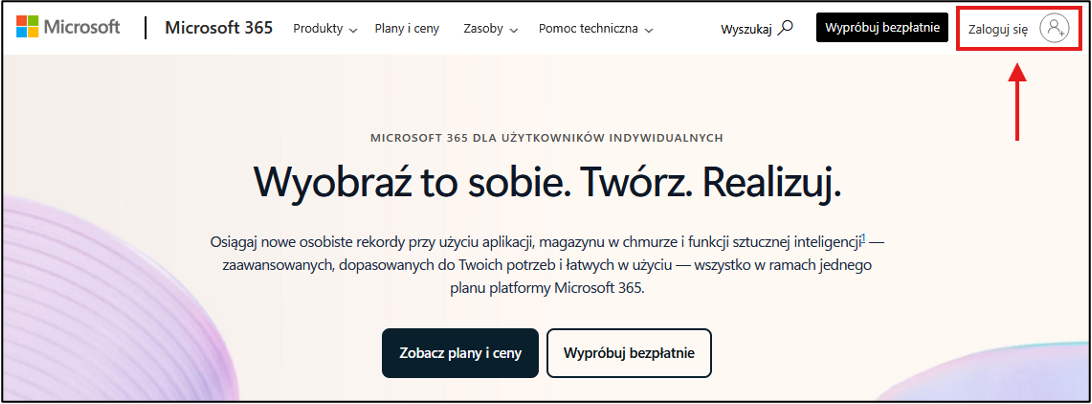
2. Wejdź na stronę www.office365.com i w prawym górnym rogu ekranu kliknij w pole "Zaloguj się".
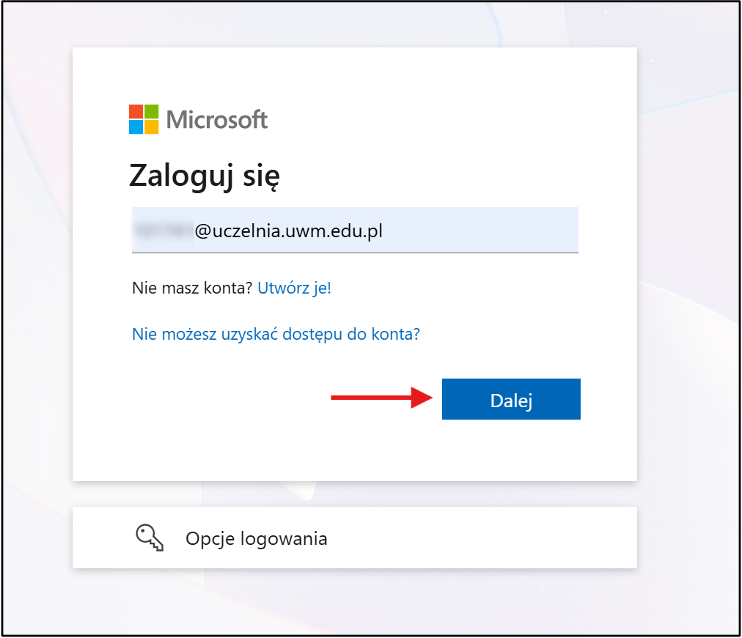
3. W polu “Adres e-mail, telefon lub Skype”, wpisz login według następującego wzoru: nr_legitymacji@uczelnia.uwm.edu.pl (np. 123456@uczelnia.uwm.edu.pl).
4. Przejdź do następnego kroku, klikając w pole "Dalej".
WAŻNE!
Jeżeli korzystałeś wcześniej z pozauczelnianych kont Microsoft, może się zdarzyć, że podczas logowania zostaniesz przekierowany na adres "login.live.com". W rezultacie logowanie na konto uczelniane nie będzie możliwe.
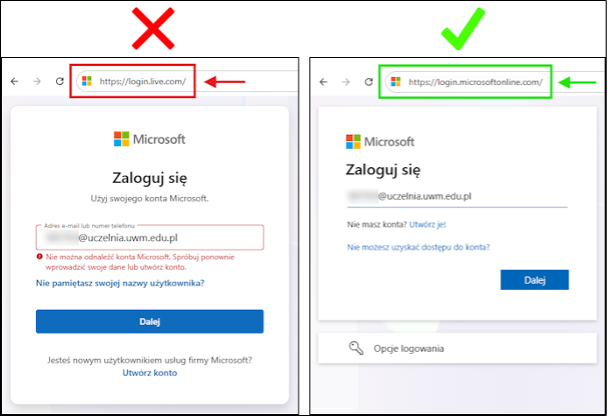
Aby naprawić ten problem, konieczne jest wyczyszczenie danych przeglądania w ustawieniach przeglądarki internetowej i ponowne załadowanie strony www.office365.com.
Czyszczenie ciasteczek Google Chrome >>
Czyszczenie ciasteczek Microsoft Edge >>
Czyszczenie ciasteczek Mozilla >>
5. Po wpisaniu adresu e-mail i kliknięciu przycisku „Dalej”, zostanie załadowana strona do logowania w domenie uwm.edu.pl. Górne pole zostanie uzupełnione podanym wcześniej adresem e-mail. W dolnym polu wpisz hasło (dla pracowników jest takie samo, jak do panelu pracowniczego) i kliknij przycisk „Zaloguj”.
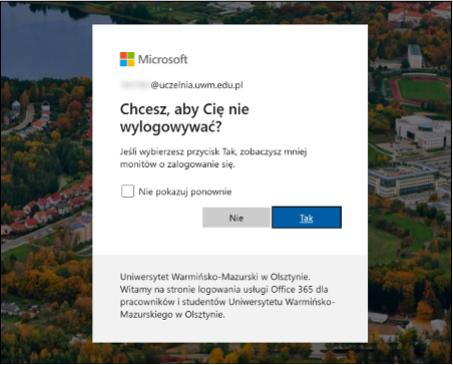
6. Po poprawnym zalogowaniu wyświetli się okno, w którym możemy wybrać preferencje logowania. Jeśli korzystasz z komputera służbowego, wybierz „Tak”, aby rzadziej podawać login i hasło. Przy logowaniu jednorazowym wybierz „Nie”.
7. Następnie przeglądarka przekieruje nas do głównego panelu usługi Microsoft Cloud. Aby przejść do aplikacji Outlook, kliknij w przycisk „Aplikacje" w lewym dolnym rogu ekranu, a następnie z listy wybierz „Outlook".
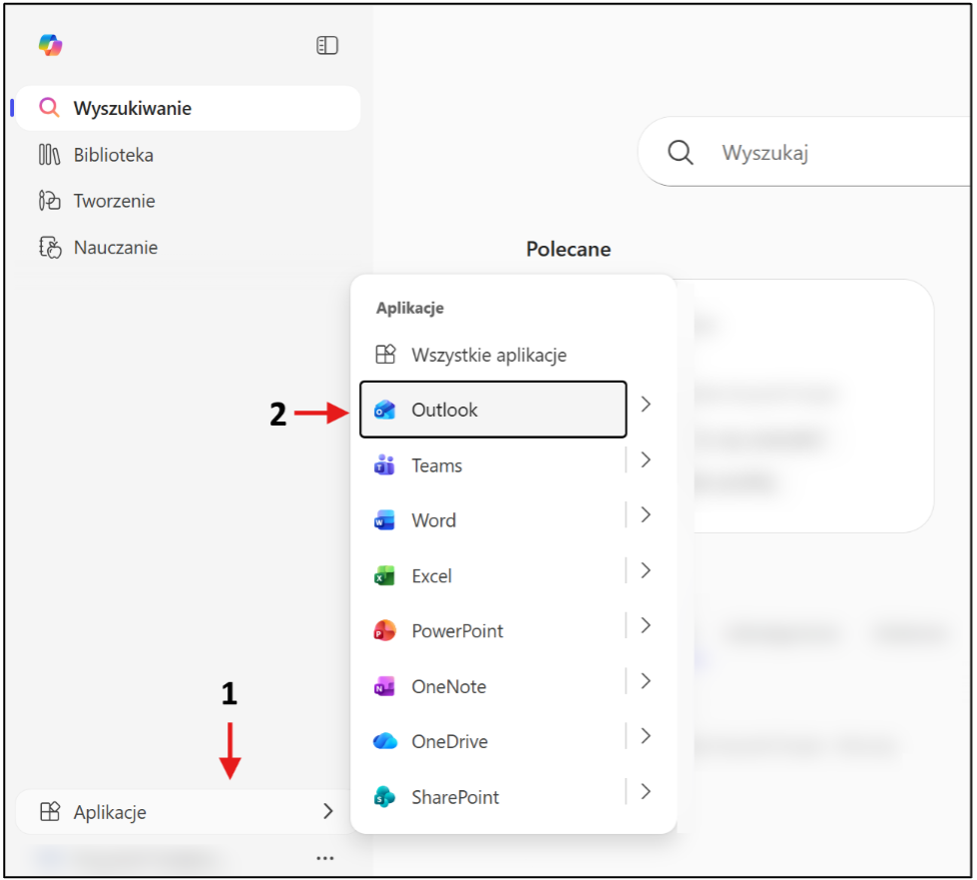
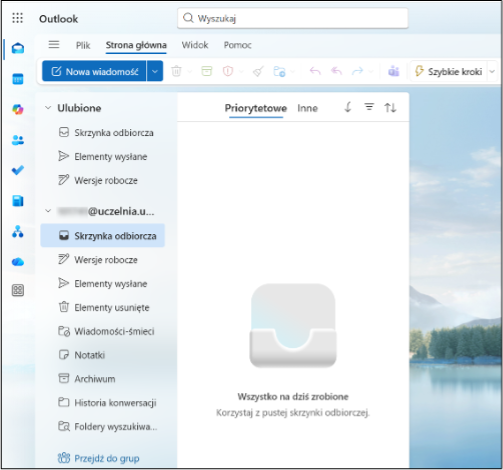
8. Strona przekieruje nas na nasze konto w aplikacji Outlook.
1. Wejdź na stronę www.office365.com i zaloguj się.
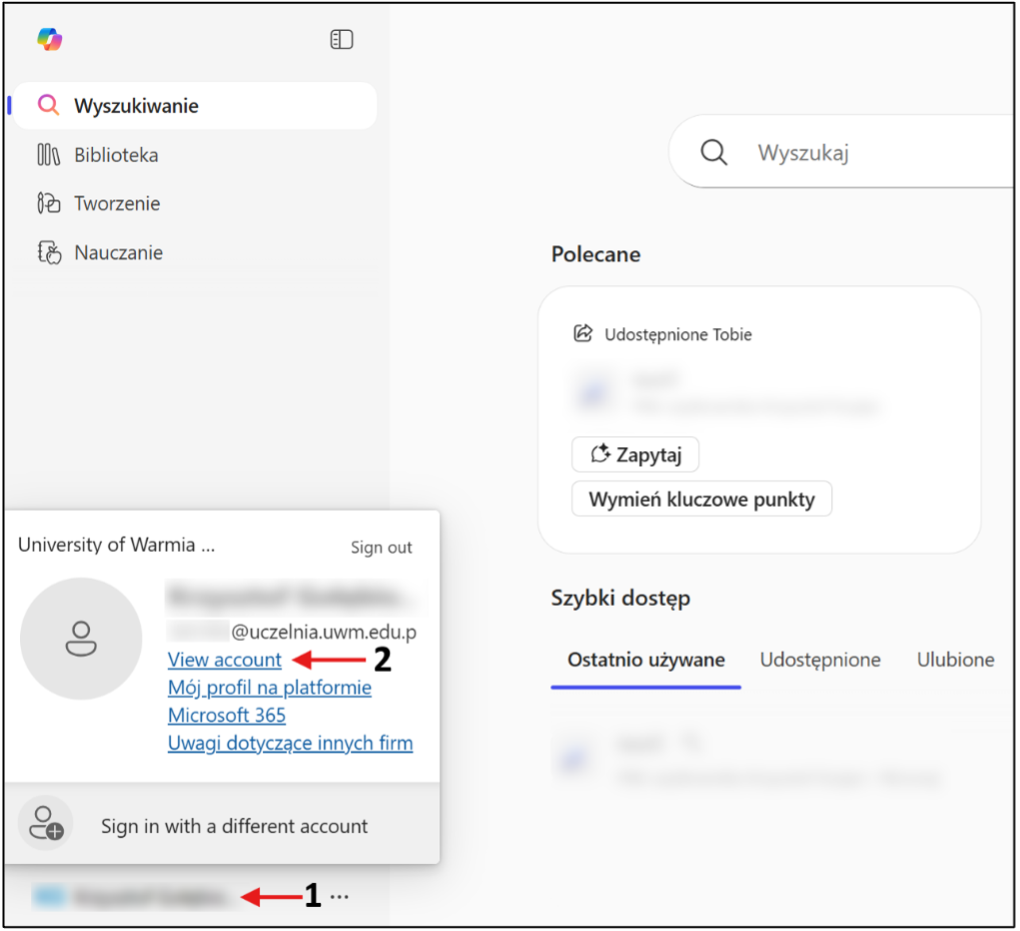
2. Kliknij w swoje imię i nazwisko w lewym dolnym rogu ekranu, a następnie kliknij przycisk „View account".
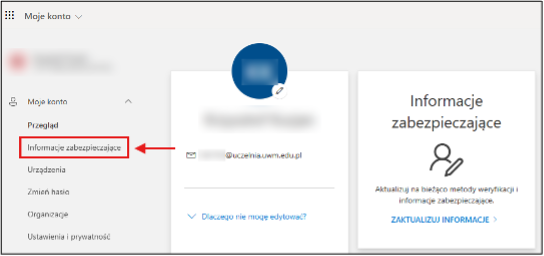
3. Z listy po lewej stronie ekranu kliknij pozycję „Informacje zabezpieczające”.
4. W górnej części ekranu kliknij przycisk „Dodaj metodę logowania”.
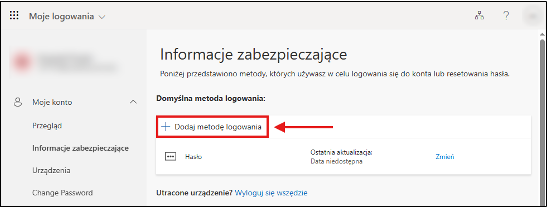
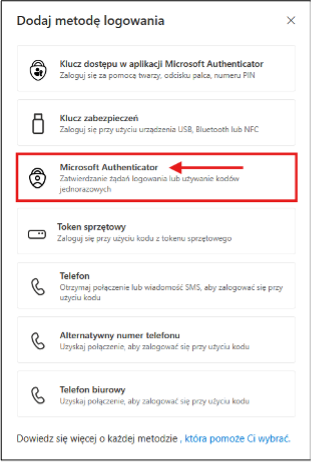
5. Wybierz opcję „Microsoft Authenticator”.
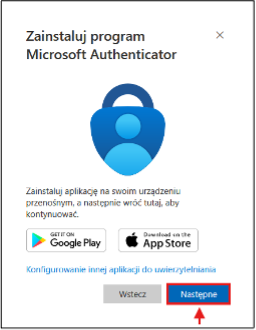
6. Pojawią się linki do pobrania Microsoft Authenticator z Google Play (Android) lub App Store (iPhone) na telefon. Zainstaluj aplikację na telefonie i kliknij „Następne”, aby ją skonfigurować.
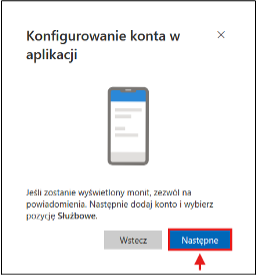
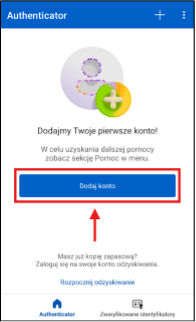
7. Po zainstalowaniu aplikacji Microsoft Authenticator na telefonie, otwórz ją. Następnie kliknij przycisk „Dodaj konto”.
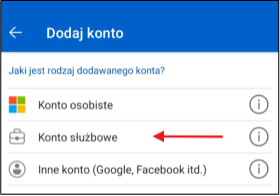
8. Wybierz pozycję „Konto służbowe”.
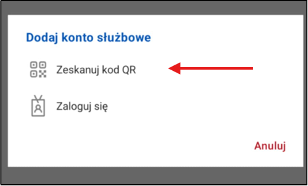
9. Wybierz opcję „Zeskanuj kod QR” – aparat w telefonie włączy się automatycznie, skieruj telefon na kod QR wyświetlony na ekranie komputera.
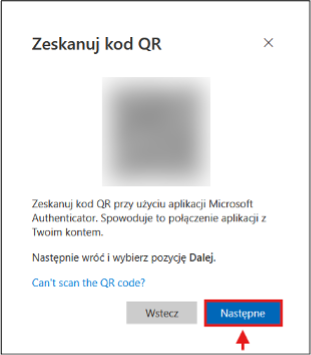
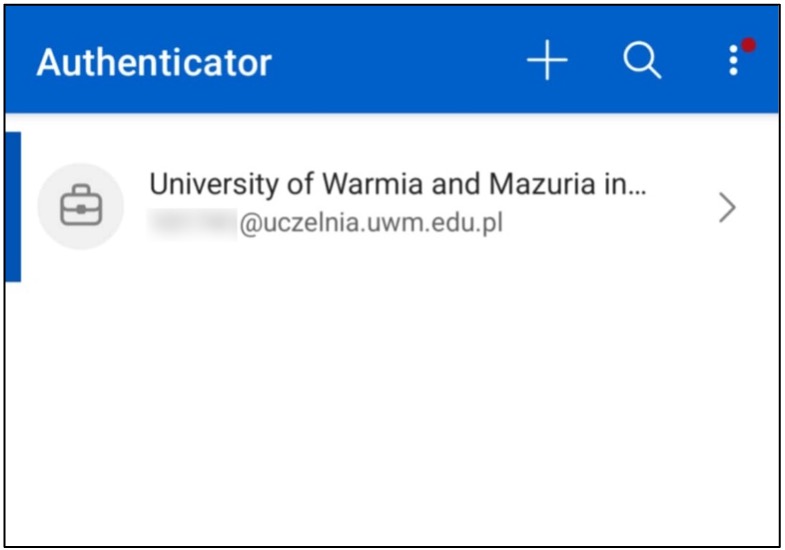
10. W aplikacji na telefonie powinna pojawić się pozycja „University of Warmia and Mazuria in Olsztyn”.

11. Po wykonaniu tych kroków wróć do przeglądarki na komputerze.
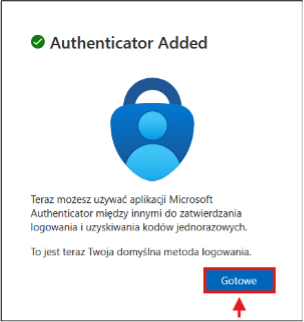
12. W przeglądarce zaś ukaże się okno informujące o zakończeniu procesu. Kliknij wtedy przycisk „Gotowe”, aby zakończyć konfigurację.
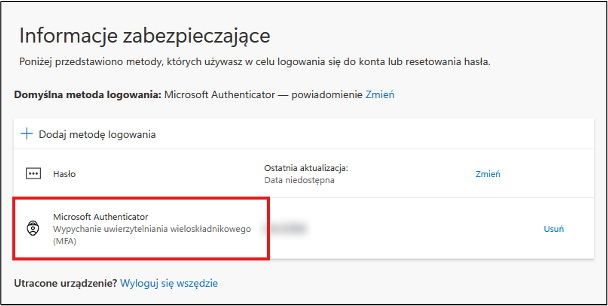
13. Od teraz logowanie do usługi Office 365 będzie odbywać się za pomocą aplikacji Microsoft Authenticator na telefonie (telefon musi mieć internet).
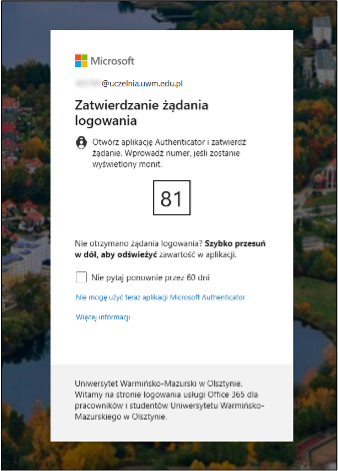
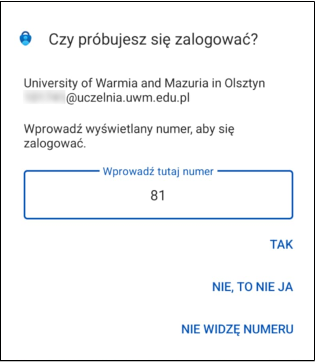
14. Od teraz podczas logowania na komputerze zobaczysz dwie cyfry. Wpisz te cyfry w aplikacji Microsoft Authenticator w telefonie i naciśnij „Tak”.
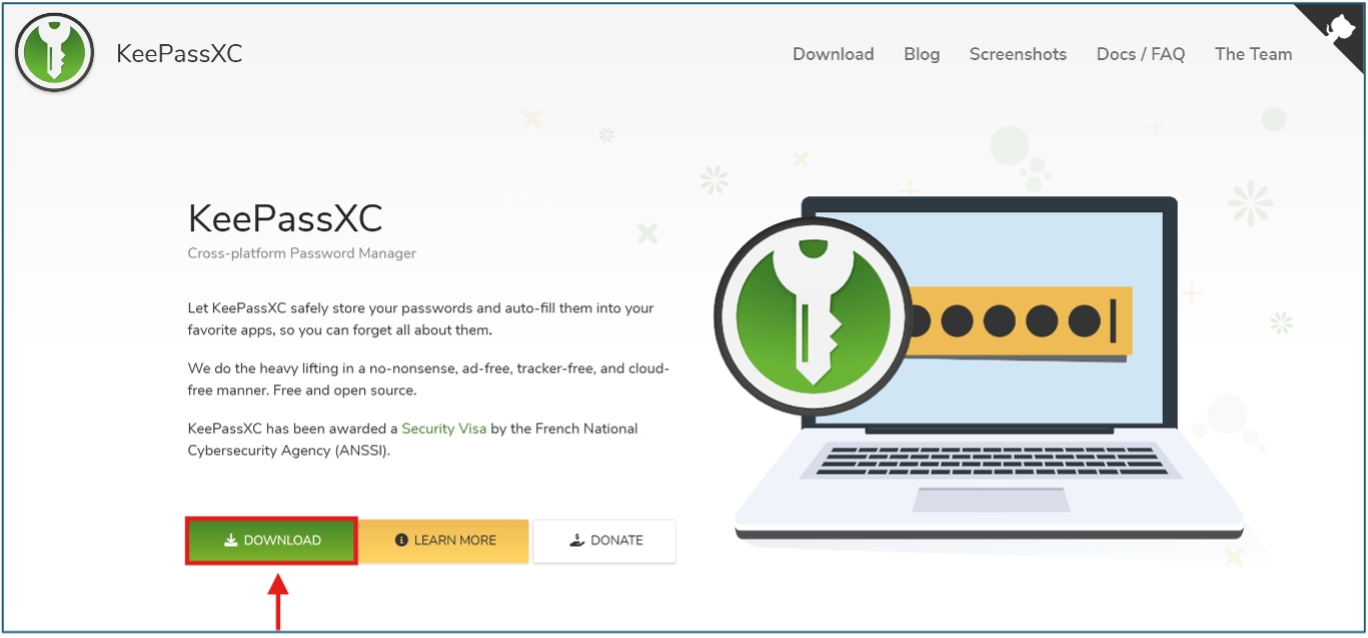
1. Otwórz przeglądarkę internetową i wejdź na stronę www.keepassxc.org. Następnie kliknij w zielony przycisk „Download".
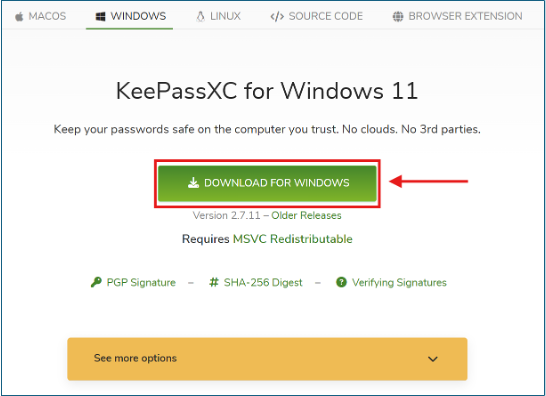
2. Kliknij przycisk „Download for Windows" (w przypadku systemu MacOS, przeglądarka automatycznie go wykryje i wskaże odpowiedni instalator do pobrania.
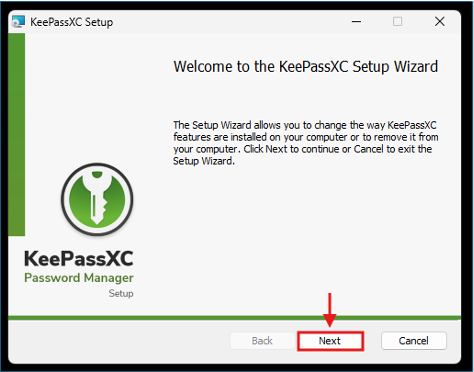
3. Po pobraniu instalatora otwórz go. W pierwszym okienku zaznacz „Next", aby rozpocząć instalację.
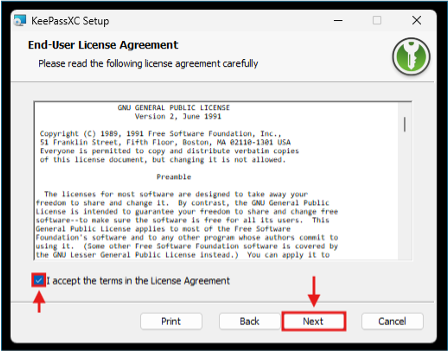
4. Zaakceptuj warunki licencji, zaznaczając pole „I accept the terms in the License Agreement", a następnie kliknij „Next", aby przejść dalej.
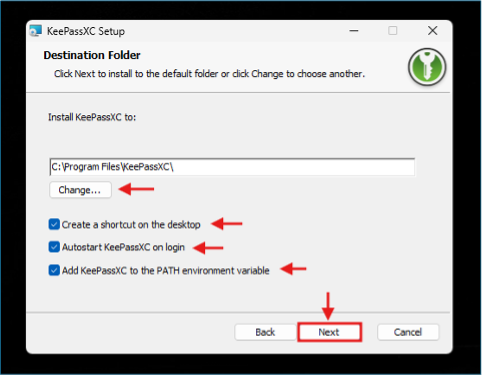
5. Zaznacz opcje wedle własnych preferencji, zalecamy zaznaczenie wszystkich okienek. Następnie kliknij „Next".
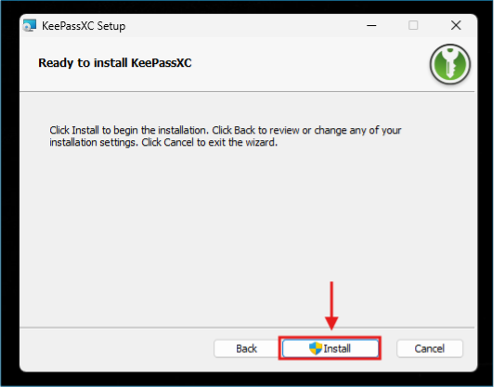
6. Kliknij „Install”, aby rozpocząć instalację.
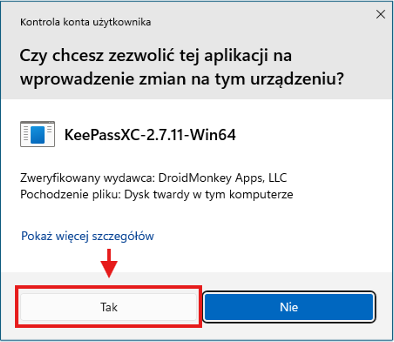
7. Po kliknięciu możesz zostać poproszony o pozwolenie na dokonywanie zmian na urządzeniu oraz o hasło, którym logujesz się do systemu Windows - jest to w pełni bezpieczny krok. Potwierdź klikając w pole „Tak". Jeśli nie znasz hasła i nie możesz przejść do dalszego etapu instalacji, skontaktuj się z Serwisem Komputerowym UWM pod numerem 89 524 65 65.
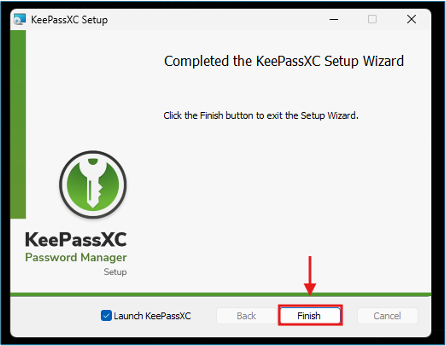
8. Po zakończeniu procesu instalacji kliknij „Finish".
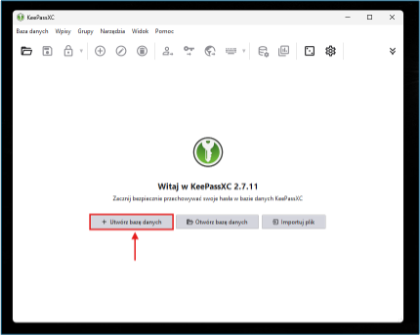
9. Otwórz program KeePassXC i kliknij pozycję „Utwórz bazę danych".
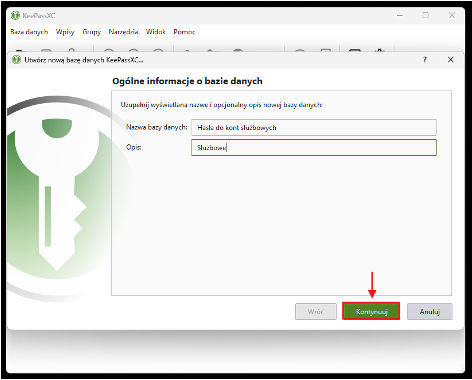
10. Nadaj nowo tworzonej bazie nazwę oraz opis. Może to być np.:
- Nazwa: Hasła do kont służbowych,
- Opis: Służbowe.
11. Po nazwaniu i opisaniu bazy danych, kliknij przycisk „Kontynuuj".
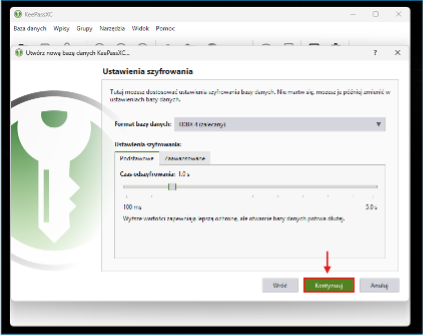
12. Pozostaw ustawienia domyślne, nic nie zmieniaj i kliknij „Kontynuuj", aby przejść dalej.
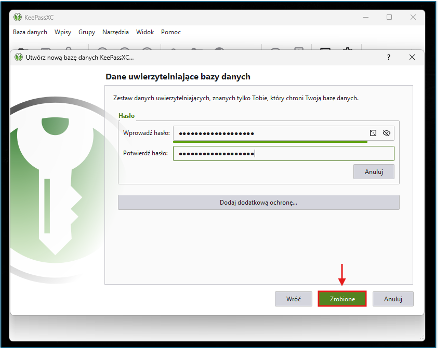
13. Aplikacja poprosi o ustawienie hasła do bazy danych. Będzie ono wymagane każdorazowo przy otwieraniu programu. Ustaw hasło i je potwierdź, a następnie kliknij „Zrobione".
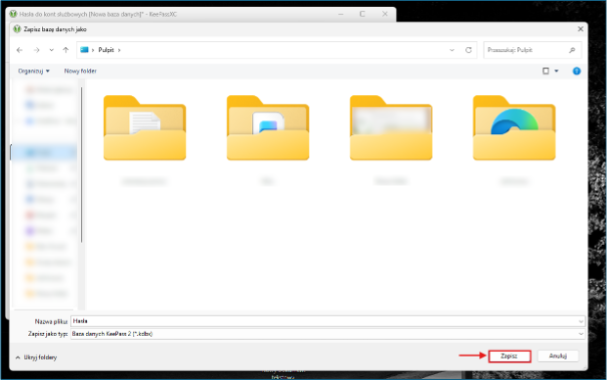
14. Na końcu zapisz plik bazy danych w bezpiecznym miejscu na komputerze – w tym pliku będą zapisane Twoje dane oraz kody do logowania. Wybierz miejsce zapisu (np. Dokumenty) i kliknij „Zapisz”.
Przed przystąpieniem do dodania tej metody logowania, musisz mieć uprzednio zainstalowany program KeePassXC oraz utworzoną bazę danych (instrukcję znajdziesz powyżej).
1. Wejdź na stronę www.office365.com i zaloguj się.
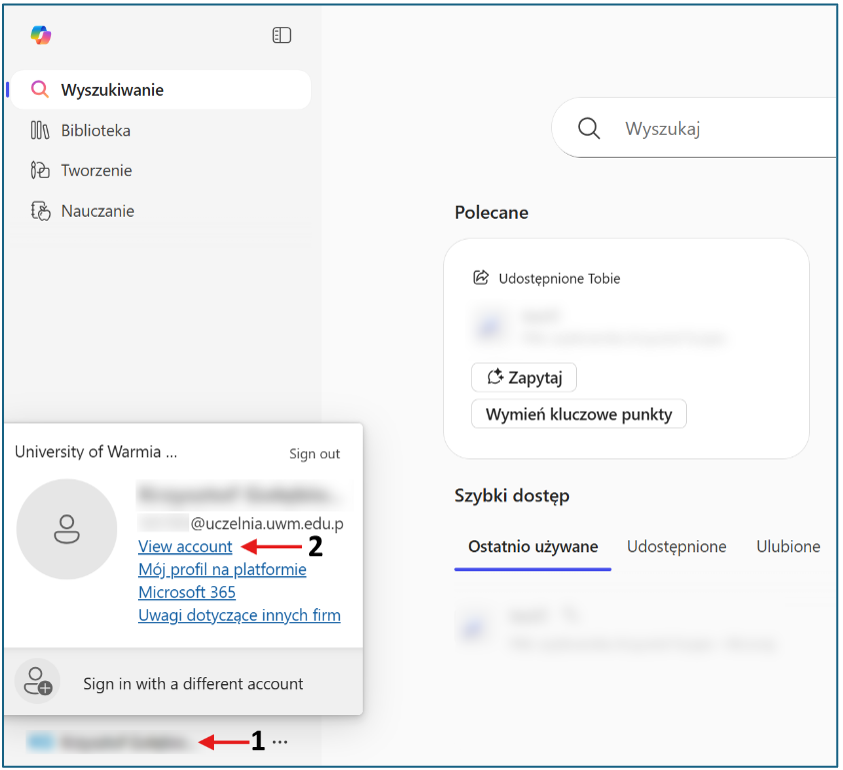
2. Kliknij w swoje imię i nazwisko w lewym dolnym rogu ekranu, a następnie kliknij przycisk „View account".
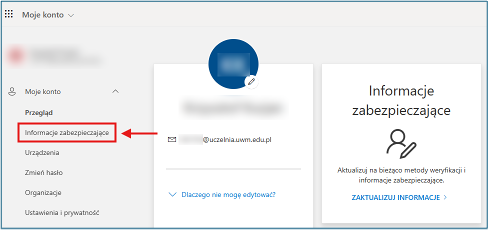
3. Kliknij pozycję „Informacje zabezpieczające”.
4. W górnej części ekranu kliknij przycisk „Dodaj metodę logowania”.
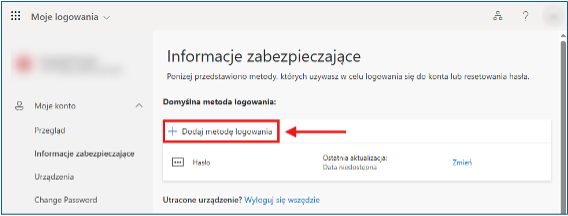
5. Po kliknięciu ukaże się menu z wyborem metod logowania. Wybierz opcję „Microsoft Authenticator”.
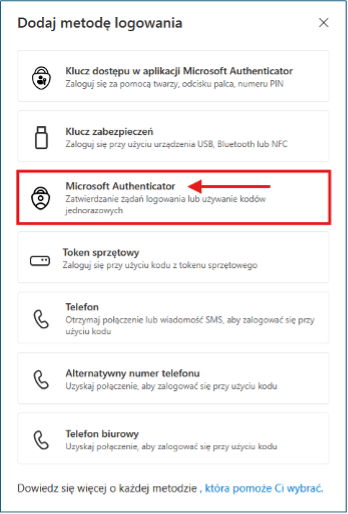
6. Chcąc skorzystać z programu KeePassXC dla uwierzytelniania dwuskładnikowego należy kliknąć „Konfigurowanie innej aplikacji do uwierzytelniania".
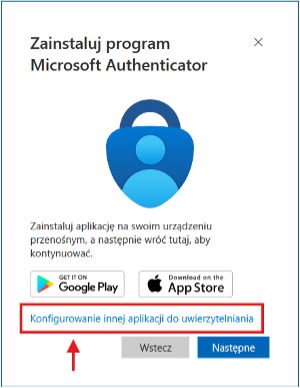
7. W kolejnym okienku kliknij „Następne", aby przejść dalej.
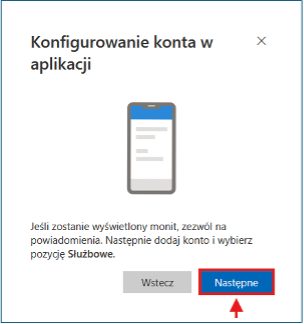
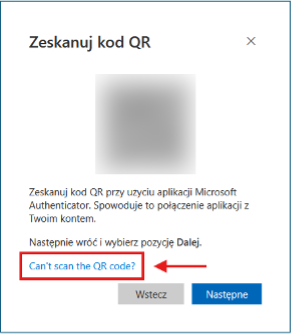
8. Po kliknięciu ukaże się okno z kodem QR. Kliknij „Can't scan the QR Code?”, aby uzyskać alternatywne metody aktywacji uwierzytelniania.
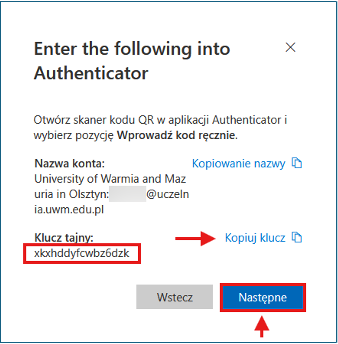
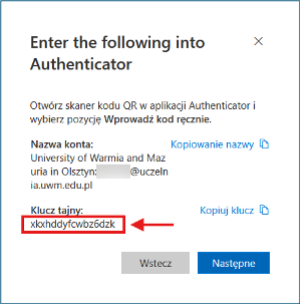
9. Następne okienko będzie zawierało nasze dane, w tym nasz tajny klucz. W tym momencie skopiuj klucz i zapisz go w bezpiecznym miejscu (np. do notatnika). Będzie on nam jeszcze potrzebny w kolejnych krokach. Kliknij w pole „Następne”.
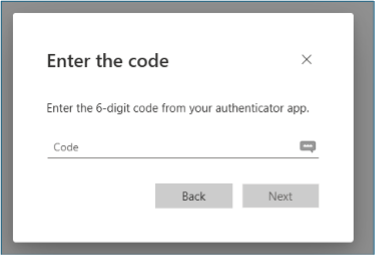
10. Microsoft poprosi nas o kod uwierzytelniający z aplikacji. Aby go uzyskać, przejdź do aplikacji KeePassXC.
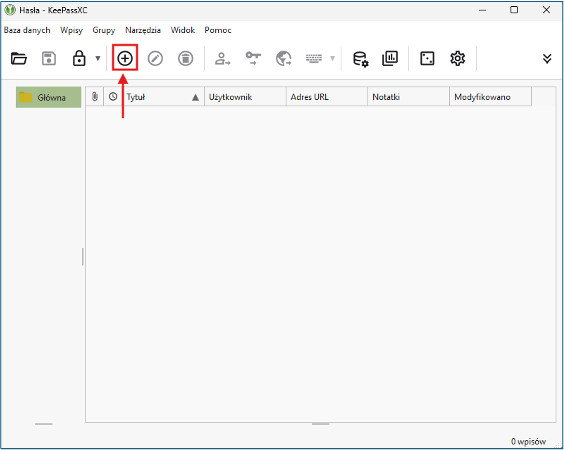
11. Uruchom KeePassXC oraz zaloguj się do swojej bazy danych. Po zalogowaniu, kliknij symbol „+”, widniejący na liście w górnej części ekranu.
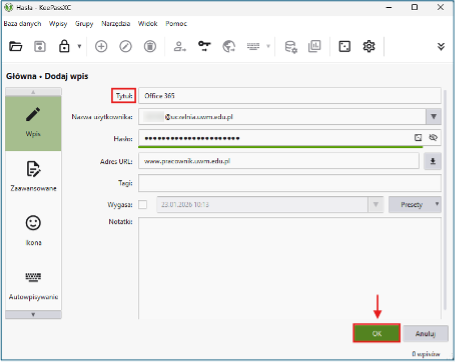
12. Następnie ukaże nam się okienko dodawania danych. Uzupełnij tytuł (np. Office 365) i kliknij „OK”, aby zatwierdzić nowy wpis w bazie.
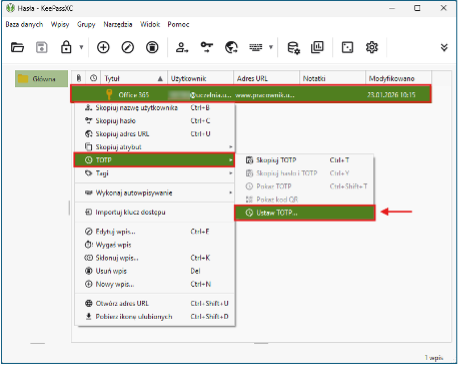
13. Kliknij w nowo utworzony wpis w bazie danych prawym przyciskiem myszy. W dalszej kolejności przejdź do „TOTP” >>> „Ustaw TOTP”.
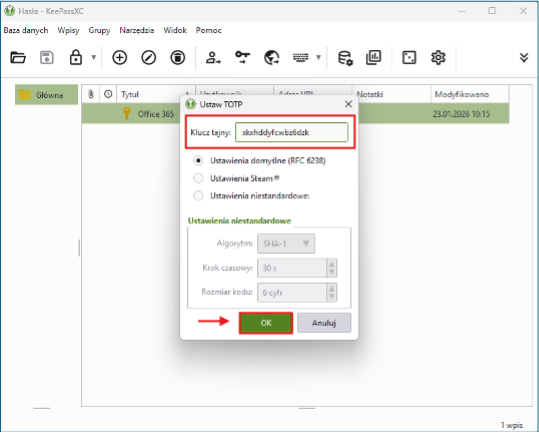
14. W polu „Klucz tajny”, wklej lub przepisz wcześniej zapisane tajne hasło ze strony Microsoft. Następnie kliknij „OK”, aby zatwierdzić wprowadzone hasło.
15. Po wprowadzeniu tajnego hasła, ponownie kliknij prawym przyciskiem myszy na wpis w bazie danych, a następnie przejdź do „TOTP” >>> „Pokaż TOTP”.
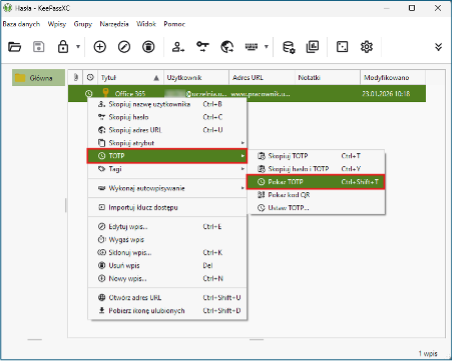
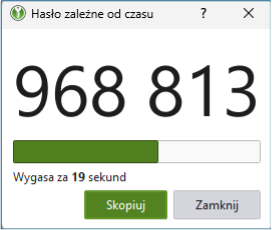
16. W programie wyświetli się kod TOTP, który będzie nam służył do logowania się do pakietu Office. Kod jest automatycznie generowany co 30 sekund.
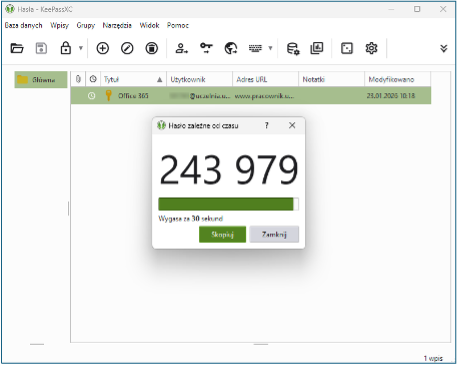
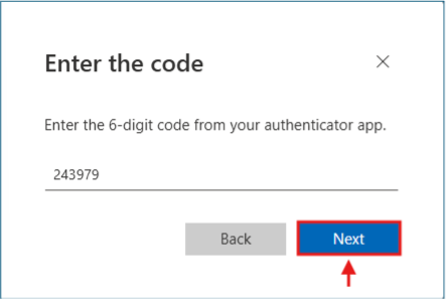
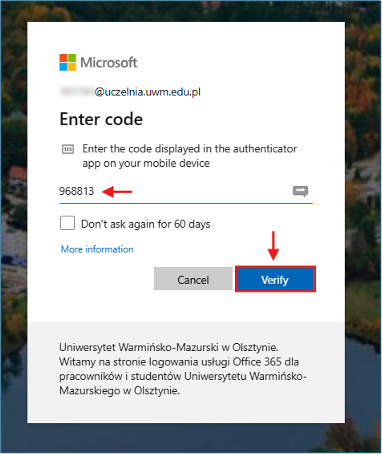
17. Wróć do przeglądarki i wklej lub przepisz kod z programu KeePassXC do okienka Office w przeglądarce. Po wpisaniu zatwierdź kod przyciskiem „Next”.
18. Aby zakończyć proces konfiguracji, kliknij „Done”.
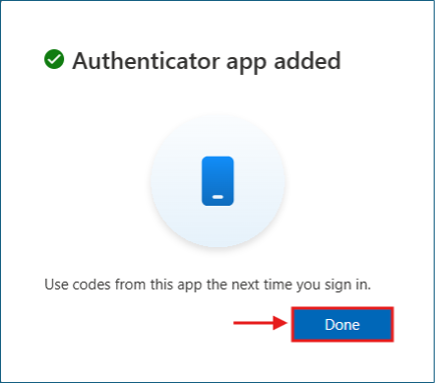
19. Po wykonaniu tych kroków logowanie dwuetapowe zostało włączone.
20. Przy każdym logowaniu do Office 365 przeglądarka poprosi Cię o kod z programu KeePassXC. Otwórz KeePassXC, sprawdź aktualny kod (tak jak w krokach 15-17), wpisz go w przeglądarce i kliknij „Verify”, aby się zalogować.
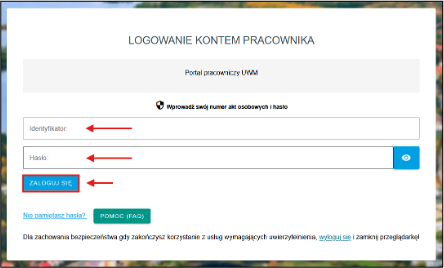
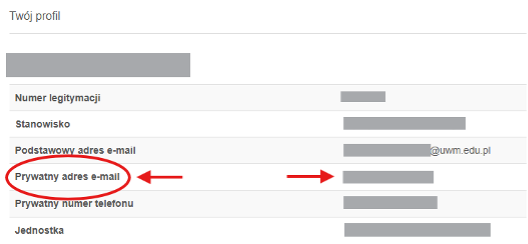
1. Zaloguj się do Panelu Pracownika.
2. Wejdź w zakładkę „Twój profil”.
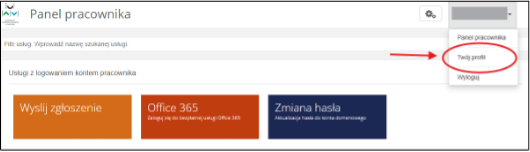
3. Uzupełnij pole „prywatny adres e-mail”.
4. Zapisz zmiany.
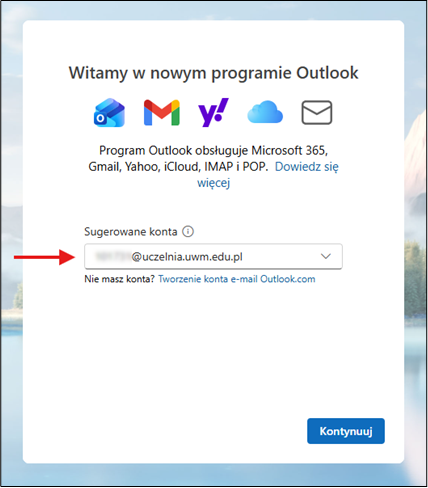
1. Otwórz program Microsoft Outlook (możesz wyszukać go poprzez wciśnięcie klawisza Windows na klawiaturze - ⊞, a następnie wpisanie frazy “outlook”).
2. Wpisz pracowniczy adres e-mail według następującego wzoru: nr_indeksu@uczelnia.uwm.edu.pl (np. 123456@uczelnia.uwm.edu.pl).
3. Gdy pole zostanie uzupełnione, kliknij “Kontynuuj”.
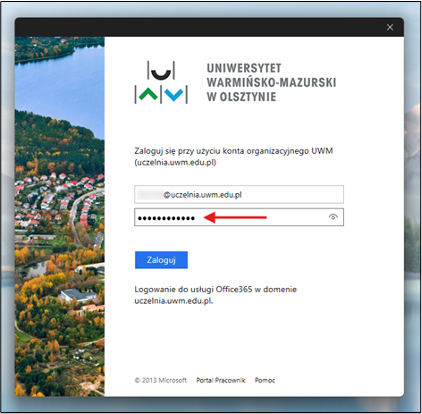
4. Wpisz hasło do konta pocztowego (hasło dla pracowników jest takie samo, jak do panelu pracowniczego) i kliknij w pole "Zaloguj".
5. Program zapyta o automatyczne logowanie. Jeśli korzystasz z własnego lub służbowego komputera, kliknij „Tak”. Jeśli logujesz się na chwilę lub na komputerze, który nie jest twój, kliknij „Nie, tylko w tej aplikacji”.
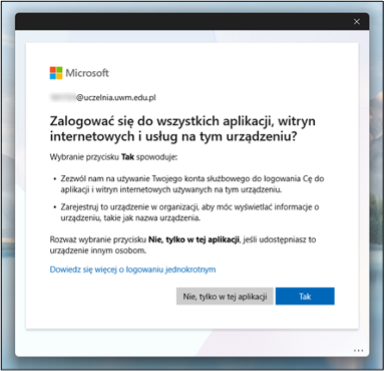
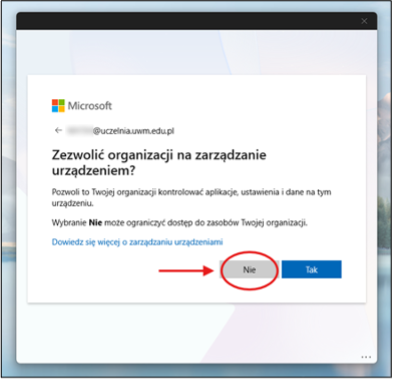
6. Program zapyta o zezwolenie na zarządzanie urządzeniem przez organizację. Zaznacz opcję “Nie”.
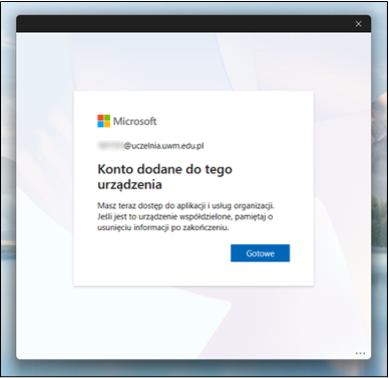
7. Po pomyślnym dodaniu konta kliknij w pole „Gotowe”.
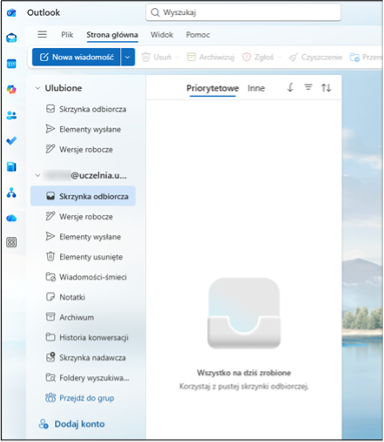
8. Po poprawnym zalogowaniu nastąpi przekierowanie do interfejsu aplikacji Outlook. Możesz już korzystać z poczty
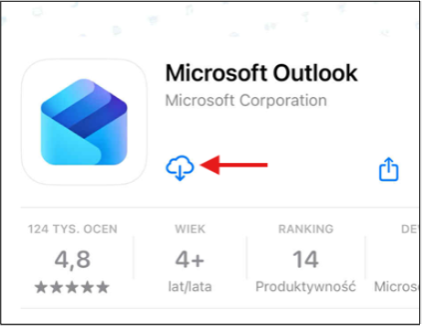
1. Wejdź w aplikację App Store, zainstaluj aplikację „Outlook”
2. Po pobraniu uruchom program Outlook.

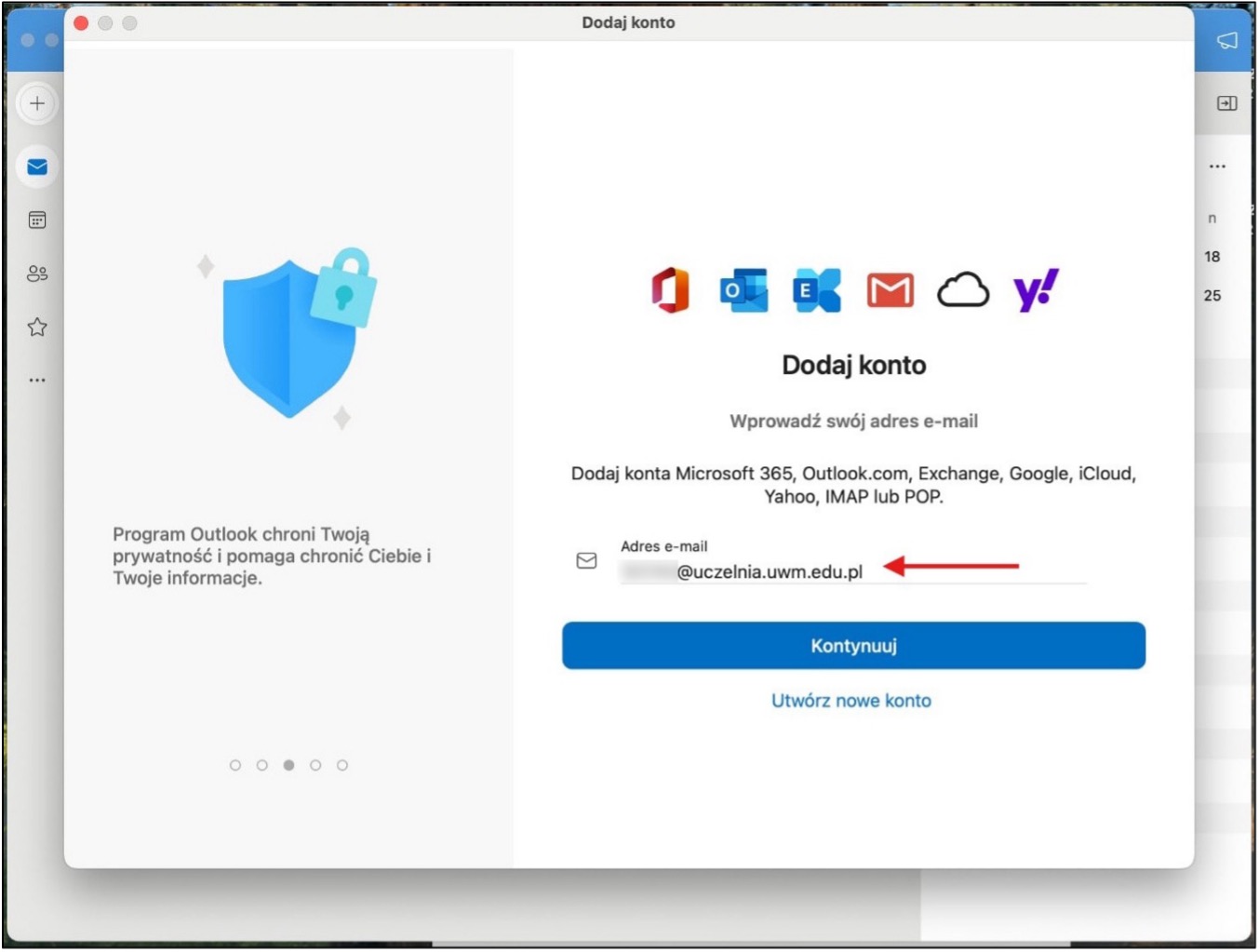
3. Wpisz pracowniczy adres e-mail według następującego wzoru: nr_indeksu@uczelnia.uwm.edu.pl (np. 123456@uczelnia.uwm.edu.pl).
4. Gdy pole zostanie uzupełnione, kliknij “Kontynuuj”.
5. Wpisz hasło do konta pocztowego (hasło dla pracowników jest takie samo, jak do panelu pracowniczego) i kliknij w pole "Zaloguj".
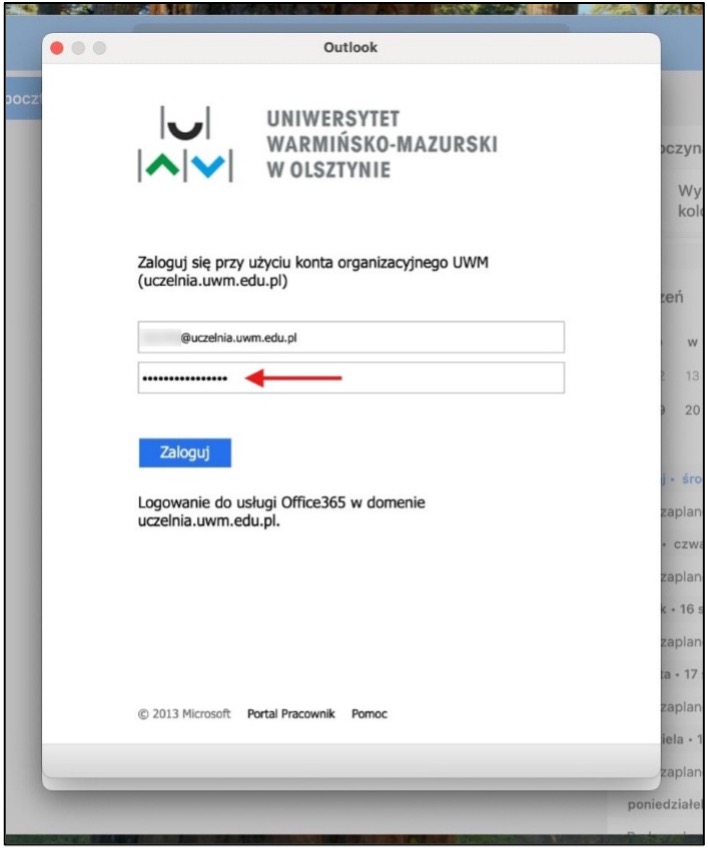
6. Po pomyślnym zalogowaniu, nastąpi uruchomienie aplikacji Outlook. Możesz już korzystać z poczty.
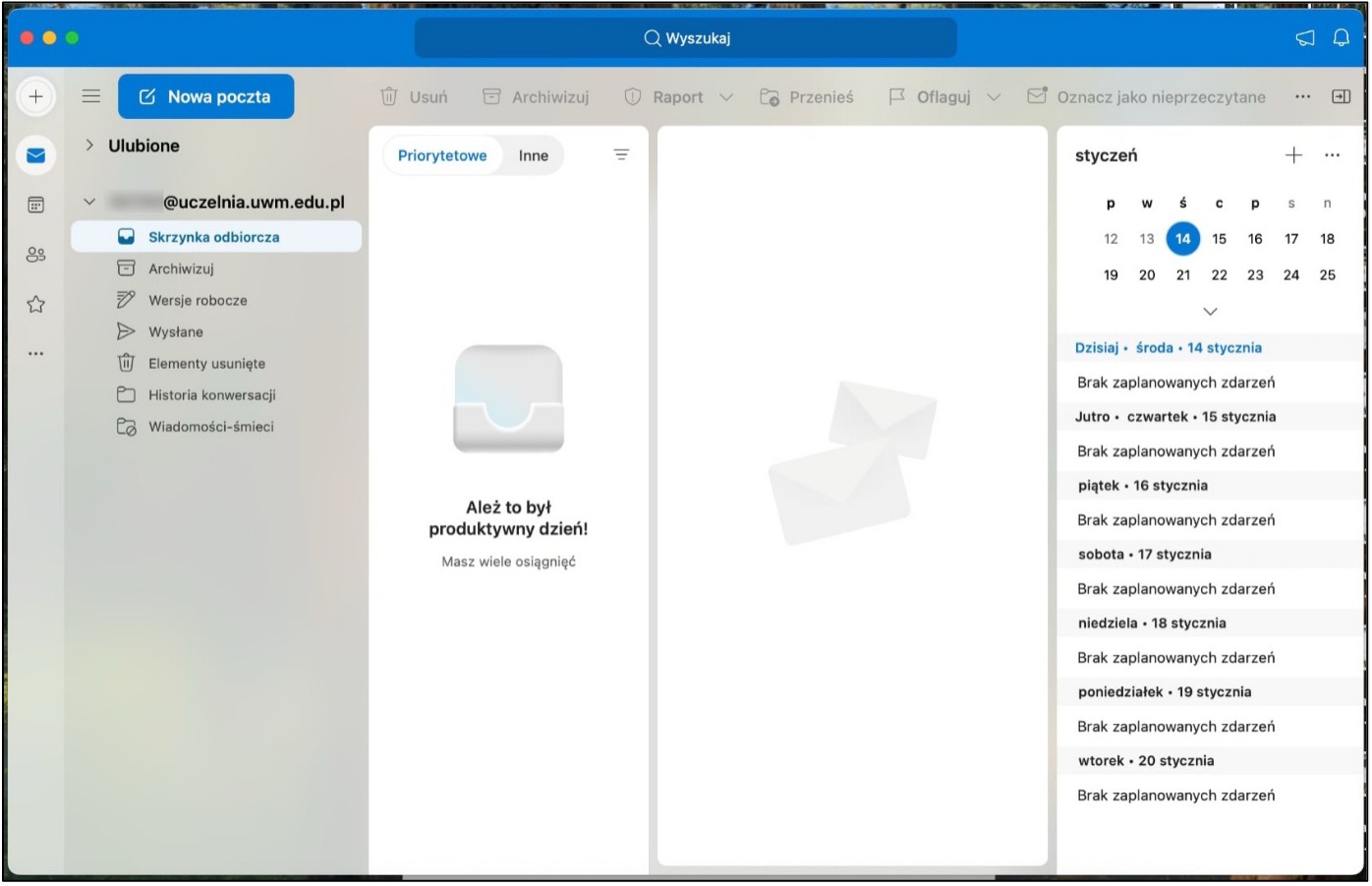
1. Zainstaluj i otwórz aplikację Outlook w telefonie.
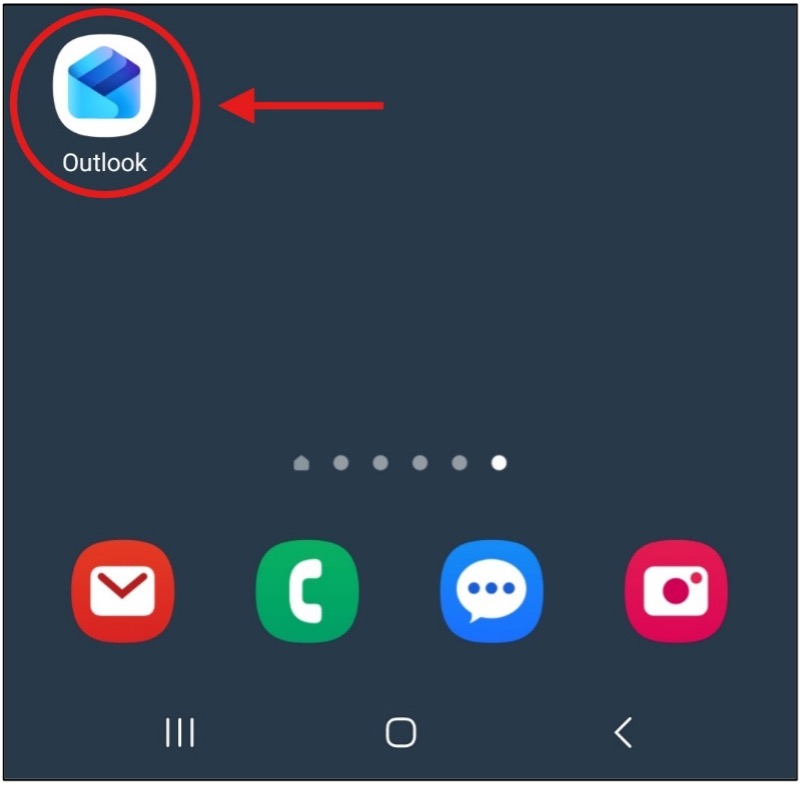
2. Dotknij przycisk "Dodaj konto".

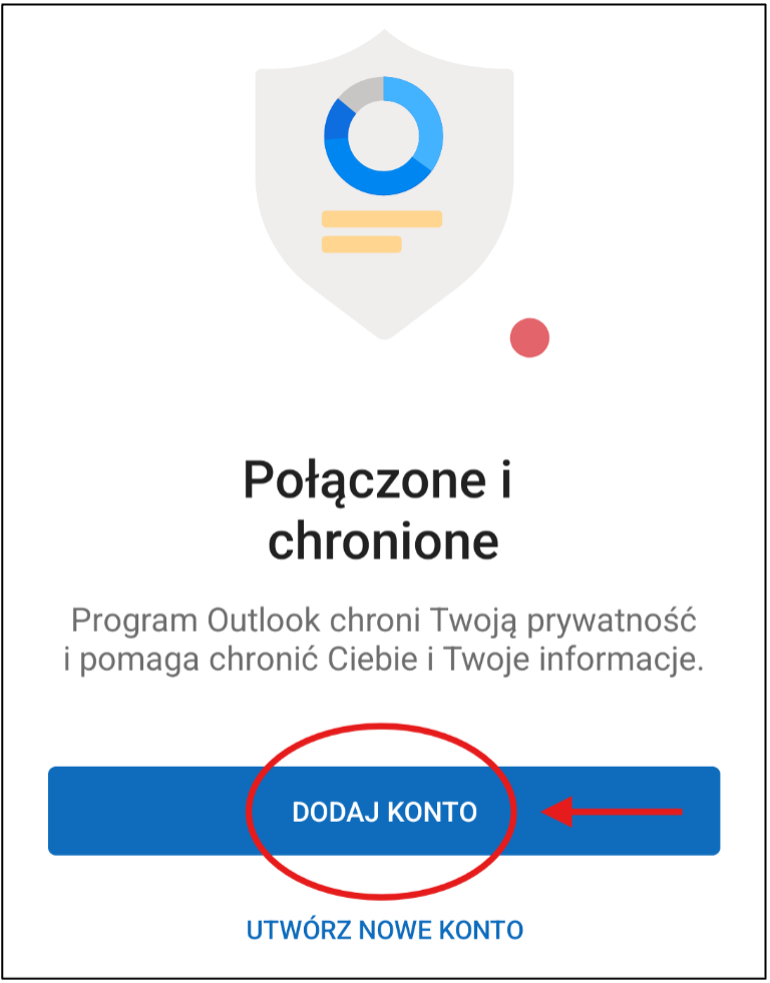
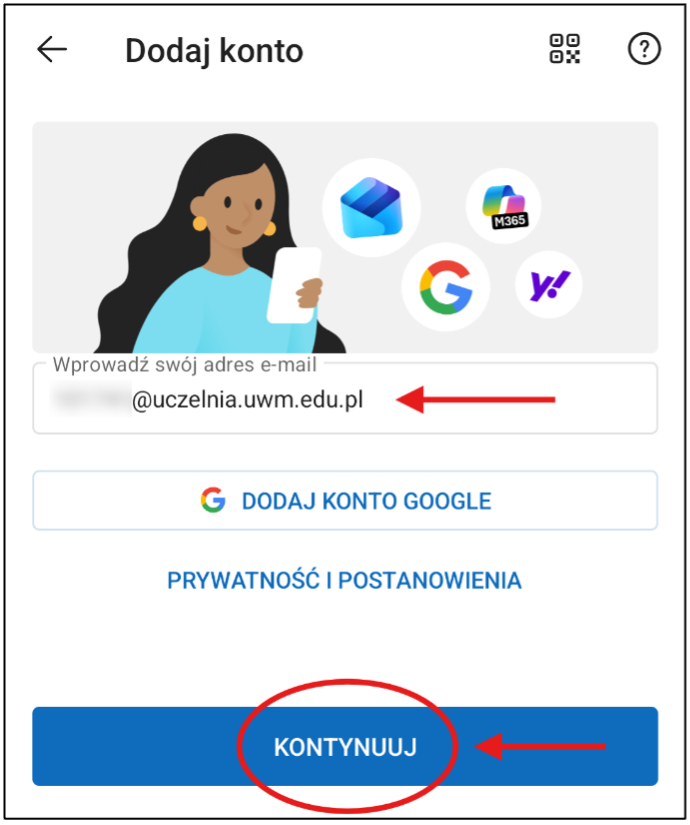
3. Wpisz pracowniczy adres e-mail według następującego wzoru: nr_indeksu@uczelnia.uwm.edu.pl (np. 123456@uczelnia.uwm.edu.pl) dotknij pole "Kontynuuj".
4. Wpisz hasło do konta pocztowego (hasło dla pracowników jest takie samo, jak do panelu pracowniczego) i kliknij w pole "Zaloguj".
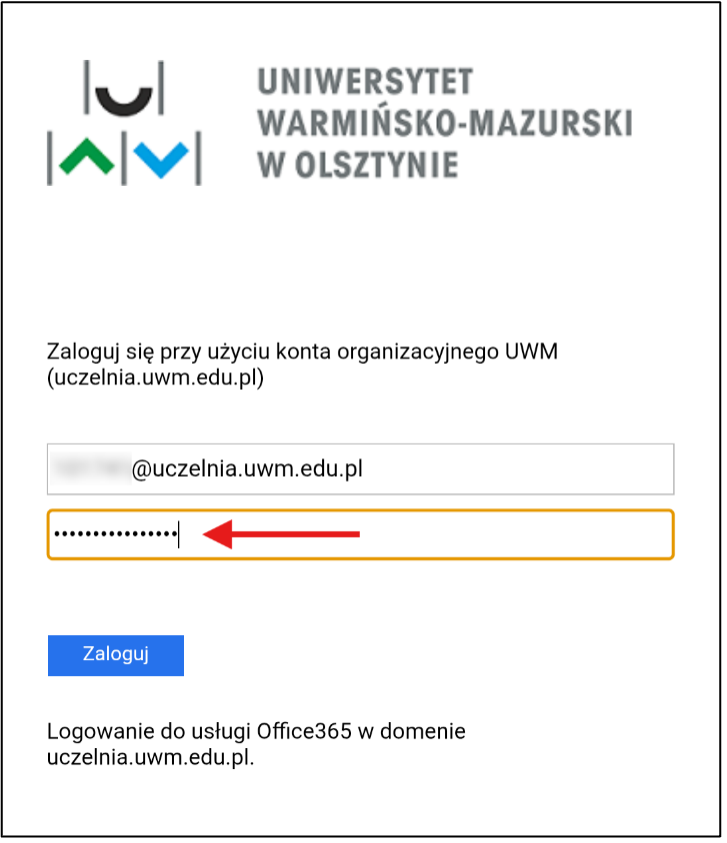
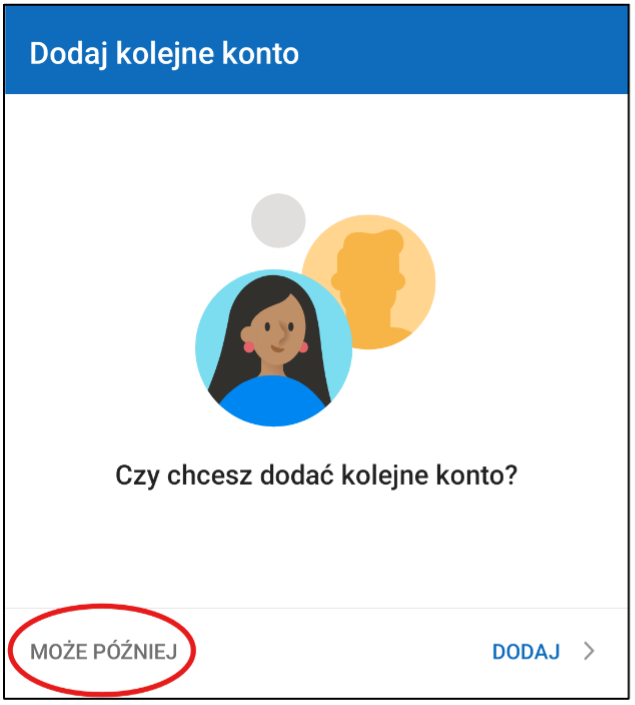
5. Po pomyślnym zalogowaniu aplikacja zapyta, czy chcemy dodać inne konto. Dotknij przycisk "Może później".
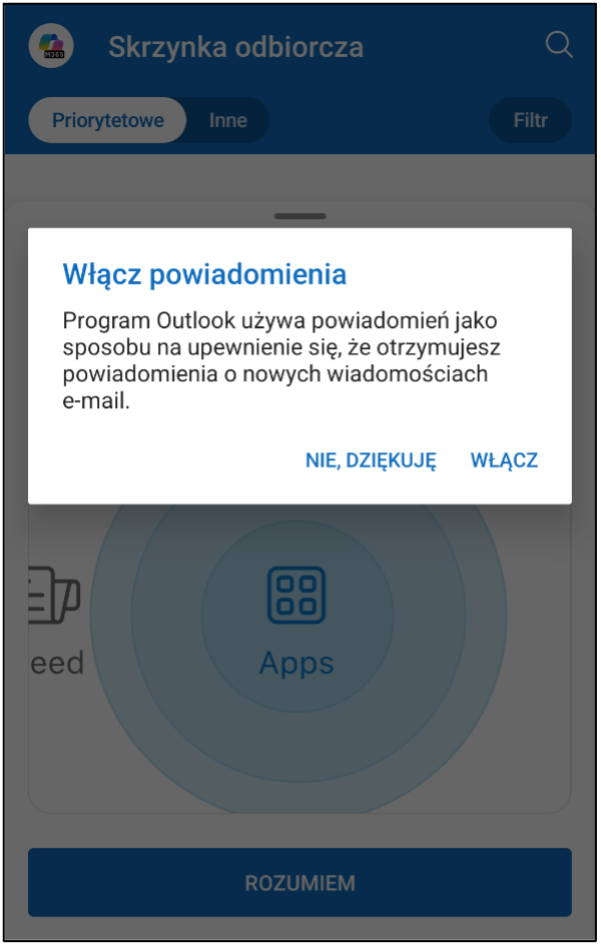
6. Aplikacja zapyta, czy chcesz włączyć powiadomienia. Ze względu na zwiększenie komfortu używania aplikacji, zalecamy ich włączenie.
7. Po poprawnym zalogowaniu możesz już korzystać z poczty uczelnianej.
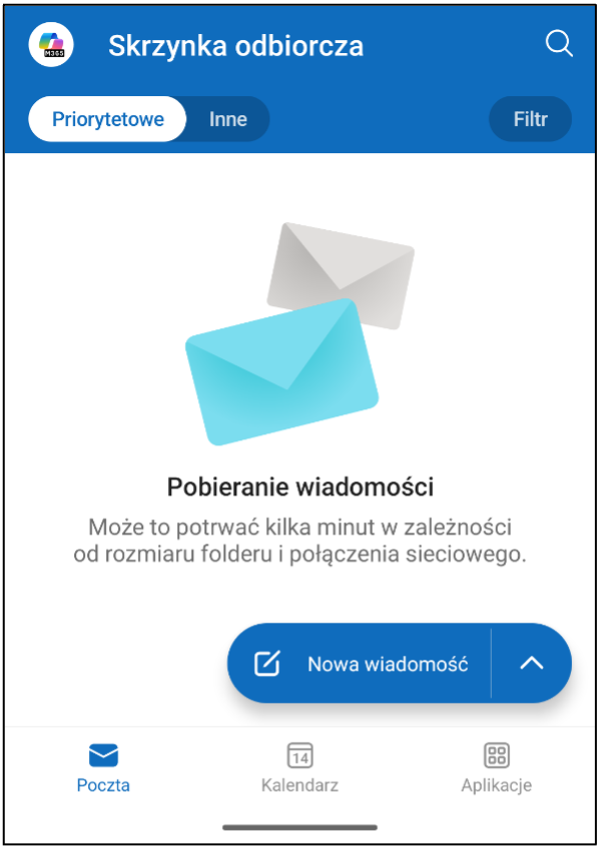
1. Zainstaluj i otwórz aplikację Outlook w telefonie.
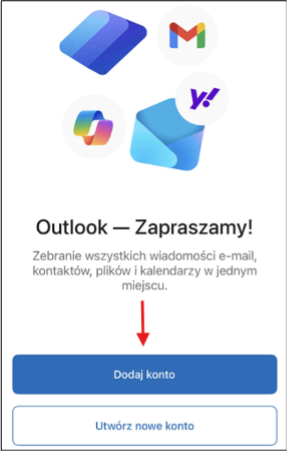
2. Otwórz aplikację oraz kliknij przycisk „Dodaj konto”.
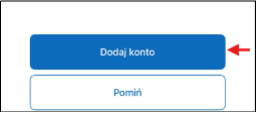
3. Outlook może automatycznie wczytać inne konta Microsoft. Aby dodać konto pracownicze, kliknij ponownie „Dodaj konto”.
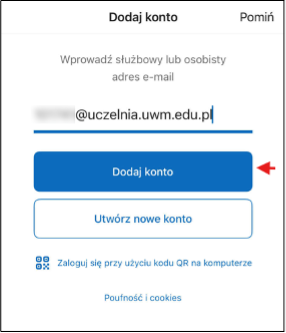
4. Wpisz pracowniczy adres e-mail według następującego wzoru: nr_indeksu@uczelnia.uwm.edu.pl (np. 123456@uczelnia.uwm.edu.pl) dotknij pole „Dodaj konto".
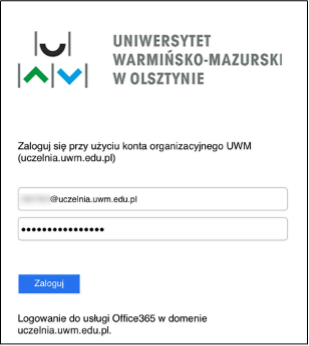
5. Wpisz hasło do konta pocztowego (hasło dla pracowników jest takie samo, jak do panelu pracowniczego) i kliknij w pole "Zaloguj".
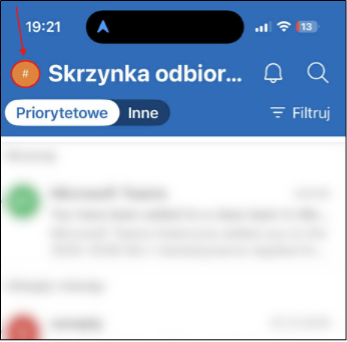
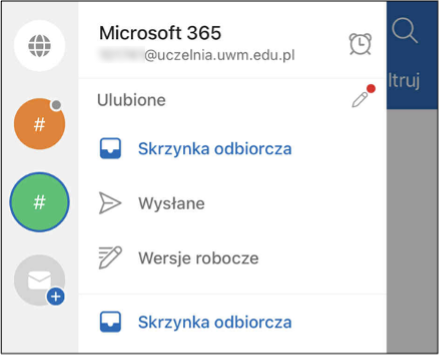
6. Po zalogowaniu Outlook otworzy panel główny. Jeśli masz kilka kont, może wyświetlić się inne niż właśnie dodane. Aby zmienić skrzynkę, kliknij symbol # w lewym górnym rogu.
7. Z rozwiniętej listy z lewej strony kliknij drugi symbol #, aby przełączyć się na nowo dodane konto.
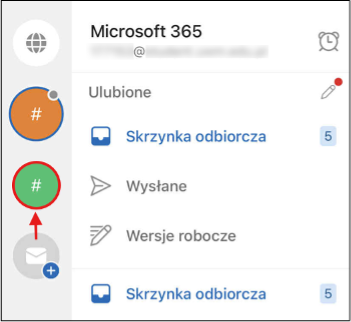
8. Po pomyślnym przełączeniu skrzynki odbiorczej, możesz już korzystać z poczty uczelnianej.
Jeśli zgubisz telefon lub zmienisz numer, od razu skontaktuj się z Działem Pomocy Technicznej Centrum Informatycznego UWM.
Zgłoszenia można dokonać telefonicznie pod numerem 89 524 65 65.
Procedura resetowania dostępu do konta wymaga potwierdzenia tożsamości.
W tym celu należy zgłosić się osobiście do działu pomocy technicznej:
Sekcja Wsparcia Systemów Centralnych – Centrum Informatyczne UWM, ul. Słoneczna 54, Olsztyn. Pokój D2/10 (II piętro).
Podczas weryfikacji wymagane jest okazanie dokumentu potwierdzającego tożsamość, np. legitymacji służbowej.
Po zresetowaniu dostępu konieczne będzie ponowne skonfigurowanie uwierzytelniania dwuskładnikowego
Wsparcie techniczne
W razie problemów prosimy o kontakt z HelpDESK: 89 524 65 65.